Microsoft Office 2007
Microsoft Office 2007 enthält die neuen Versionen von Word, Excel und PowerPoint.

Safe & Secure


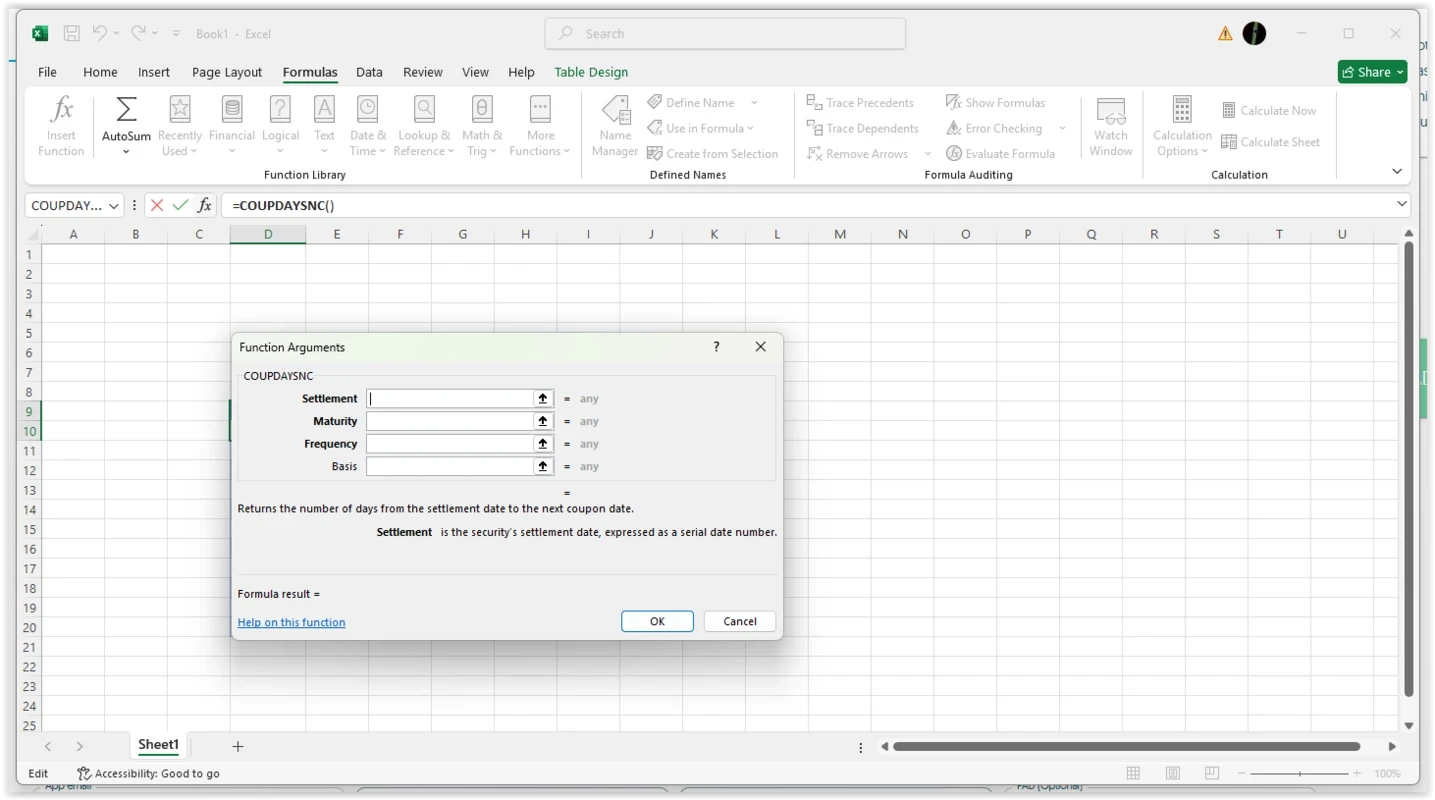
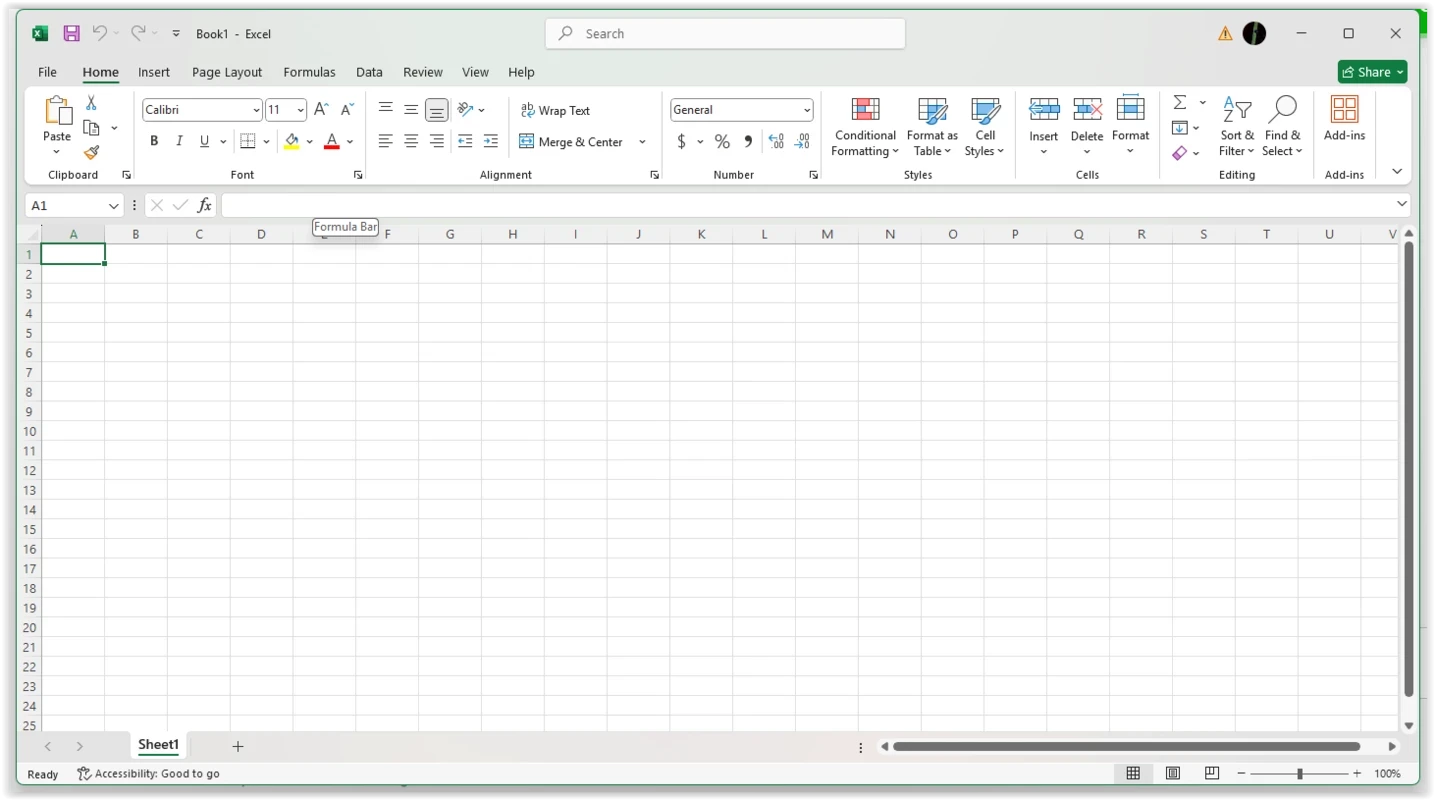
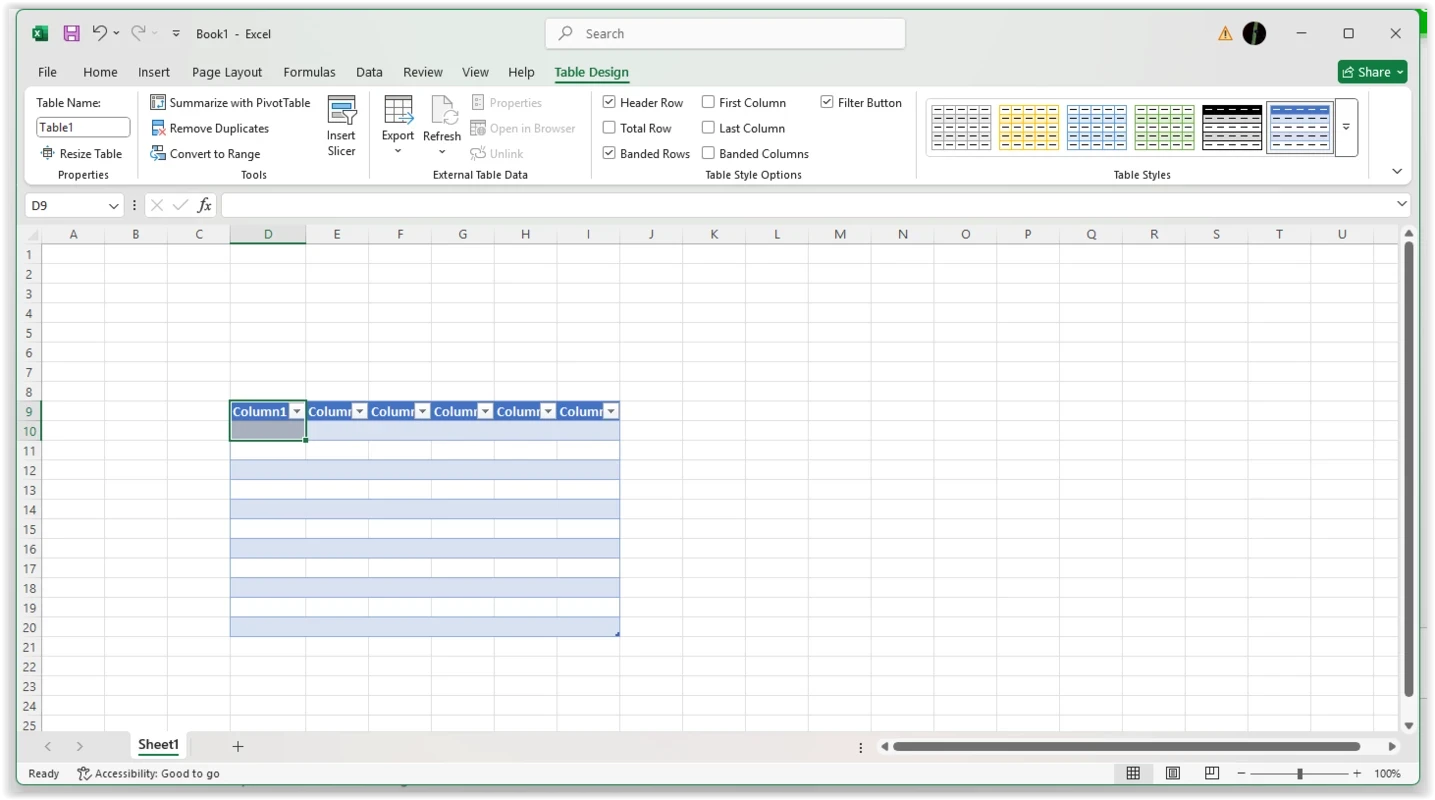
Microsoft Excel ist Teil der Microsoft Office- Familie und dient als Tabellenkalkulationsprogramm zur Datenorganisation und Finanzanalyse . Das Marketing hat sich in den letzten Jahren grundlegend verändert, und der Wettbewerb zwischen Unternehmen hat zugenommen. Mit verschiedenen digitalen Tools können Sie Ihr Unternehmen jetzt zuverlässiger führen .
MS Excel ist ein solches Werkzeug, das Ihnen bei der ordnungsgemässen Verwaltung Ihres Unternehmens hilft und gleichzeitig eine Fülle von Funktionen bietet, wie z. B. Dateneingabe, Datenverwaltung, Buchhaltung, Finanzanalyse, Diagrammerstellung, Programmierung, Zeitmanagement, Aufgabenmanagement, Finanzmodellierung, CRM und vieles mehr.
Grundlegende Funktionen von Excel
Zeilen & Spalten : Das Einfügen von Zeilen und Spalten in Ihre Tabellenkalkulation ist in Excel ganz einfach. Sie können mehrere Zeilen und Spalten einfügen, indem Sie die vorhandenen Zeilen und Spalten markieren und auf die Option „ Einfügen “ klicken.
Automatisches Ausfüllen : Benachbarte Zellen werden automatisch mit den eingegebenen Daten ausgefüllt. Wählen Sie dazu die Quellzelle aus, klicken Sie anschliessend auf den Ausfüllgriff und ziehen Sie ihn in die gewünschte Zelle.
Filter : Filter sind unerlässlich, wenn Sie grosse Datenmengen verwalten, und helfen Ihnen, nur bestimmte Daten anzuzeigen. Wählen Sie die Option „ Filter “ auf der Registerkarte „Daten“ aus und sortieren Sie Ihre Daten mithilfe des Pfeils neben den Spaltenüberschriften aufsteigend oder absteigend .
Sortieren: Diese Funktion hilft Ihnen, ungeordnete Daten alphabetisch zu ordnen. Wählen Sie die gewünschten Daten aus und tippen Sie auf den Tab „Daten“, um in der Symbolleiste die Option „ Sortieren “ auszuwählen . Sie können die Liste sowohl alphabetisch ( AZ) als auch alphabetisch (Z–A) sortieren.
Doppelte Inhalte löschen : In grossen Datenbanken können doppelte Inhalte vorhanden sein . Um nur die benötigten Inhalte anzuzeigen, müssen diese entfernt werden. Markieren Sie die Spalte oder Zeile mit den doppelten Daten. Wählen Sie anschliessend den Tab „Daten“ und klicken Sie unter „ Tools “ auf „ Doppelte Daten entfernen“ .
Inhalte einfügen : Diese praktische Funktion erspart Ihnen das Kopieren und Einfügen in einzelne Spaltenüberschriften. Markieren Sie stattdessen die gewünschte Spalte oder Zeile und klicken Sie mit der rechten Maustaste, um sie zu kopieren . Wählen Sie die Spalte oder Zeile aus, in der die neue Zeile oder Spalte beginnen soll, und klicken Sie anschliessend mit der rechten Maustaste auf „ Inhalte einfügen“ . Wählen Sie im erscheinenden Modul abschliessend die Option zum Transponieren.
Text in Spalten : Diese Funktion dient dazu, die Informationen einer Zelle auf zwei Zellen aufzuteilen . Wählen Sie einfach die Spalte aus, die aufgeteilt werden soll, markieren Sie sie, öffnen Sie die Registerkarte „Daten “ und klicken Sie auf „ Text in Spalten“ . Ihnen werden zwei Optionen angezeigt;
Nun müssen Sie auf „ Getrennt “ klicken, um den vollständigen Namen in zwei Teile zu teilen: Vorname und Nachname.
Format übertragen : Das Formatieren von Tabellenkalkulationen ist zweifellos mühsam, aber Excel hat es vereinfacht. Mit dem Format übertragen Sie Formatierungen ganz einfach von einer Stelle an eine andere.
Excel-Formeln
Excel bietet Schnellbefehle für Tabellenkalkulationen, mit denen sich rasch Ergebnisse erzielen lassen. Die Excel-Formeln eignen sich hervorragend für einfache Rechenoperationen wie beispielsweise:
Für SUMME ist ein Pluszeichen verfügbar.
Für die Subtraktion steht ein Zeichen zur Verfügung.
Für die Multiplikation steht das * Zeichen zur Verfügung.
Für Teilung/Zeichen ist verfügbar
Für Exponenten ist das Zeichen ^ verfügbar
Jede Formel muss mit einem Gleichheitszeichen (=) beginnen und die Berechnungen müssen in Klammern stehen , zum Beispiel:
= (10+10)*10
Sie finden integrierte Formeln, anstatt die Berechnungen manuell einzugeben;
Durchschnitt: =Durchschnitt(Zellbereich)
Summe : =SUMME(Zellbereich)
Anzahl : =ANZAHL(Zellbereich)
Ausserdem muss man für eine Reihe bestimmter Zellen ein Komma (,) und für Zellbereiche einen Doppelpunkt (:) verwenden ;
=SUMME(4;4)
=SUMME(A4;B4)
=SUMME(A4:B4)
Bedingte Formatierung
Sie können die Farbe von Zellen anhand von Informationen ändern, z. B. durch Markieren einer Kategorie in einer Tabelle, Hervorheben einer Zellgruppe oder Klicken auf „ Bedingte Formatierung“ im Startmenü . Weitere Informationen erhalten Sie über die Logikoption. Klicken Sie darauf, um alle Informationen in einem Popup-Menü anzuzeigen, und klicken Sie anschliessend auf „ OK“ .
Pivot-Tabellen
Es hilft dabei, Daten in der Tabelle zu erkennen, ohne sie zu verändern, Informationen zu vergleichen und Werte zu summieren. Klicken Sie auf „ Einfügen “, wählen Sie „PivotTable“ und die PivotTable wird automatisch erstellt. Sie können die Datenreihenfolge auf vier Arten ändern: Berichtsfilter, Spalten- und Zeilenbeschriftungen, Wert und WENN-Funktion.

Microsoft Office 2007 enthält die neuen Versionen von Word, Excel und PowerPoint.

iLovePDF ist eine Desktop-App zum Konvertieren, Bearbeiten, Komprimieren und Zusammenführen Ihrer PDF-Dateien.

Microsoft Word ist ein leistungsstarkes Textverarbeitungsprogramm zum Erstellen, Bearbeiten und Teilen von Dokumenten.